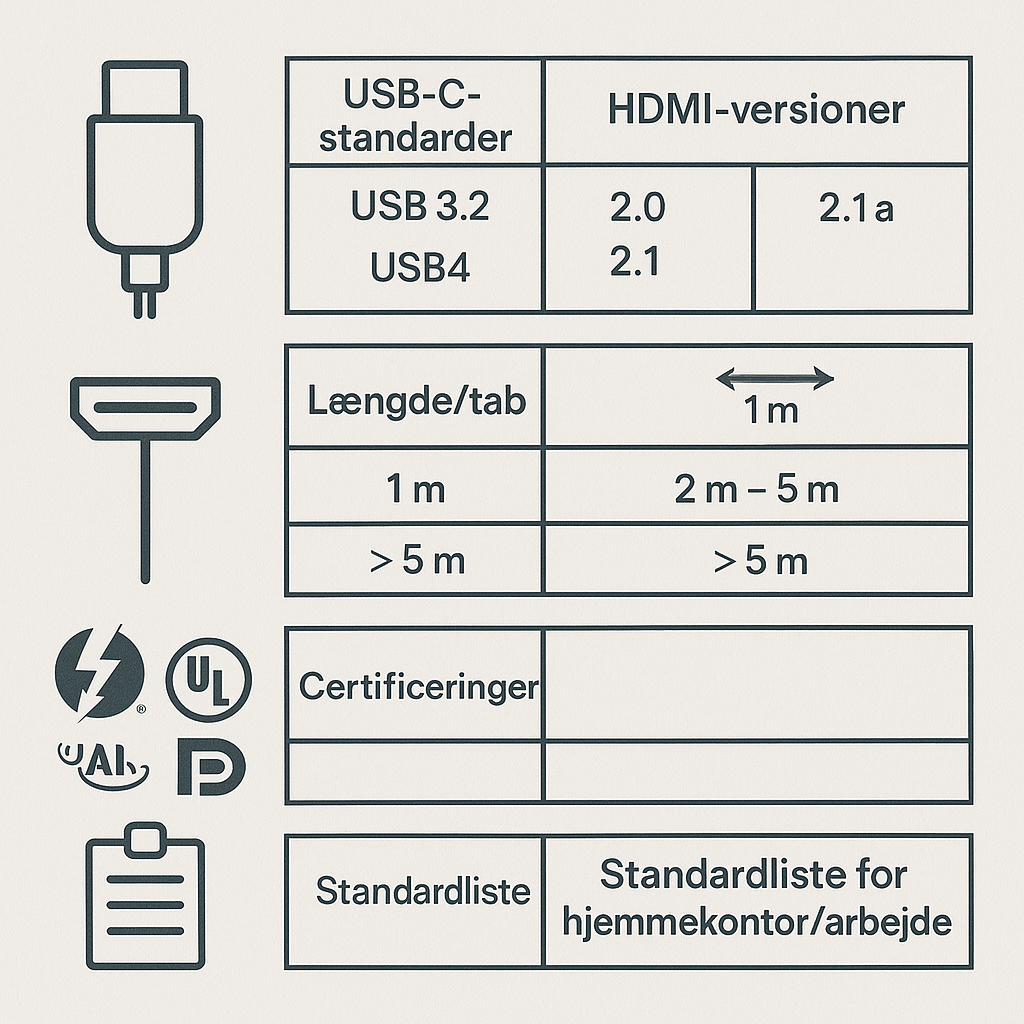
USB-C og HDMI burde være “bare et kabel”, men i praksis afgør standarder, versioner, længde og certificeringer, om dit hjemmekontor kører stabilt med skarp billedkvalitet, hurtig opladning og pålidelig data. Denne guide gør dig i stand til at vælge rigtigt første gang, uden at du skal læse dig igennem tekniske datablad-jungler.
Du får et overblik over USB-C standarder og HDMI-versioner, hvad længde betyder for tab, hvilke certificeringer du kan stole på, samt en konkret standardliste til arbejde. Undervejs peger jeg på typiske fejl, hvad det kan koste, og hvordan du tester dit setup i praksis.
Hvad betyder standarder egentlig, og hvorfor er de vigtige?
En standard er et sæt fælles regler for, hvordan porte, kabler og enheder kommunikerer, hvor meget data og strøm de må sende, og hvilke funktioner de skal understøtte. Det betyder noget, fordi to stik kan se ens ud, men levere helt forskellig ydelse. USB-C er en stiktype, mens USB-versioner, USB Power Delivery og DisplayPort Alt Mode er de standarder, der bestemmer, hvad der faktisk virker.
Den praktiske konsekvens er enkel: Hvis du kender standarderne, undgår du blinkende skærme, langsom opladning, udfald i videomøder og frustrerende “det virkede i går”-fejl. Standardforståelse er i virkeligheden fejlfinding i forkert rækkefølge, og det koster tid.
Mini-konklusion: Kig altid efter hvilken standard et kabel understøtter, ikke kun hvilket stik det har.
USB-C: stik, protokol og de tre ting du skal tjekke
Når folk siger “USB-C kabel”, kan det dække alt fra et simpelt 2.0-ladekabel til et højtydende Thunderbolt-kabel. Derfor bør du tjekke tre parametre: datahastighed, videounderstøttelse og strøm.
Data: USB 2.0, 5 Gbps, 10 Gbps, 20 Gbps og derover
USB-navngivning er rodet, men i praksis handler det om maksimal båndbredde. Til mus og tastatur er USB 2.0 fint, men til dockingstationer, eksterne SSD’er og webcam i høj kvalitet vil du typisk have mindst 5 eller 10 Gbps. Langt mange USB-C kabler i skuffen er kun USB 2.0, selv om de ser “moderne” ud.
Video: DisplayPort Alt Mode og USB-C til skærm
For at få video ud gennem USB-C skal din computer og dit kabel understøtte DisplayPort Alt Mode (eller Thunderbolt). Et kabel kan godt kunne oplade og overføre data, men stadig mangle videostøtte. Hvis du vil køre én eller to eksterne skærme via en dock, er dette ofte flaskehalsen. Det er her mange fejlkøb sker, fordi emballagen fokuserer på “USB-C” uden at nævne video.
Strøm: USB Power Delivery, watt og E-marker
USB Power Delivery (USB PD) gør, at oplader og enhed forhandler spænding og strøm. Til telefoner er 18–30 W ofte nok, men til bærbare arbejdscomputere bør du typisk sigte efter 60–100 W. Ved højere effekt kræver mange kabler en E-marker chip, som fortæller opladeren, at kablet er godkendt til den belastning. Uden korrekt PD-kabel kan en 100 W oplader stadig lade langsomt.
Mini-konklusion: Notér dit behov for data, video og watt, og match kablet til alle tre, ikke kun én af dem.
HDMI-versioner: hvad du reelt får i hjemmekontoret
HDMI bruges stadig bredt til skærme, TV og projektorer, men versionerne betyder meget for opløsning, opdateringshastighed og funktioner som HDR. Mange ender med 4K 30 Hz, selv om både PC og skærm kan mere, fordi kablet eller porten er begrænsningen.
HDMI 1.4, 2.0 og 2.1 i praksis
HDMI 1.4 kan typisk klare 4K ved 30 Hz, hvilket føles hakkende til kontor og især ved musebevægelser. HDMI 2.0 kan nå 4K ved 60 Hz og er ofte “sweet spot” til arbejde. HDMI 2.1 er designet til højere båndbredde og kan håndtere 4K ved højere Hz og 8K i visse scenarier, men du får kun gevinsten, hvis både computer, skærm og kabel understøtter det.
Funktioner du bør kende: HDR, eARC, VRR og farvedybde
Til hjemmekontor er 4K 60 Hz vigtigere end gaming-funktioner, men HDR og farvedybde kan spille ind, hvis du arbejder med foto, video eller grafik. Nogle docks og konvertere reducerer farvesampling eller begrænser Hz for at holde signalet stabilt. Stabilitet slår teoretisk topydelse, hvis du sidder i møder hele dagen.
Mini-konklusion: Vælg HDMI ud fra ønsket opløsning og Hz, og husk at hele kæden skal matche.
Længde og tab: hvorfor et længere kabel ikke bare er længere
Signalstyrke falder med længde, og ved høje datahastigheder bliver kravene strammere. Derfor kan et kabel på to meter virke, mens tre meter giver udfald, selv om begge “er USB-C” eller “er HDMI”.
For USB-C gælder det især for 10–40 Gbps kabler, hvor passive kabler ofte skal være korte for at være stabile. Nogle løsninger bruger aktive kabler med indbygget elektronik, som kan række længere, men de kan være dyrere og mere følsomme over for kompatibilitet. For HDMI kan du med 4K 60 Hz opleve “gnister”, sort skærm eller dropouts, hvis kablet er for langt eller af lav kvalitet.
- Hold kabler så korte som praktisk muligt, især til video og høj data.
- Undgå skarpe buk og træk i stik; mekanisk stress giver intermitterende fejl.
- Hvis du skal over fem meter til HDMI, overvej aktivt kabel eller optisk løsning.
- Til USB-C højhastighed: forvent ofte under to meter for stabile top-hastigheder.
- Test med samme opløsning og Hz, som du vil bruge til daglig, ikke kun “om der kommer billede”.
- Brug separate kabler til strøm og data, hvis en kombineret løsning bliver ustabil.
Mini-konklusion: Længde er en ydelsesparameter, ikke en detalje, og den påvirker fejlfrekvens mere end de fleste tror.
Certificeringer og mærkninger: hvad du kan stole på
Certificeringer er din genvej til færre problemer, men de kan være uklare på emballagen. Kig efter tydelige angivelser af standard, watt og hastighed, samt om produktet er testet mod relevante programmer. For HDMI kan “Ultra High Speed” være en indikator for 2.1-kabler, mens “High Speed” typisk dækker de tidligere niveauer. På USB-siden bør du lede efter USB-IF relaterede markeringer eller i det mindste præcise specifikationer i stedet for vage løfter.
Et godt tip er at vælge kabler, der eksplicit angiver eksempelvis 100 W PD, 10 Gbps eller 40 Gbps, og hvor længden er tydeligt knyttet til ydelsen. Hvis du mangler overblik over, hvilke typer du faktisk skal have, kan du samle det som en kort indkøbsliste og finde kabler og adaptere ud fra de konkrete krav, frem for at vælge efter pris og håb.
Mini-konklusion: Vage beskrivelser er et faresignal; præcise tal og standardnavne er det, du betaler for.
Typiske faldgruber på hjemmekontoret, og hvordan du undgår dem
De fleste problemer opstår i mødet mellem flere led: laptop, dock, kabel og skærm. Her er klassikerne, der koster mest tid.
“Det virker, men kun nogle gange”
Intermitterende fejl skyldes ofte marginal signalintegritet eller et kabel, der presses mekanisk. Løsningen er at forkorte kablet, skifte til certificeret kabel, og sikre at stikkene sidder fast uden spænd. Rens også porte for støv, og undgå billige USB-C hubs uden ordentlig strømstyring.
Opladning går langsomt eller stopper
Her er synderen typisk et kabel uden korrekt PD-understøttelse, en dock der kun leverer 45–60 W, eller en oplader der ikke matcher. Tjek laptopkravet i watt, og husk at belastning fra tilsluttet skærm, SSD og telefon kan gøre, at du reelt skal bruge mere margin. Planlæg 20 procent overhead, så systemet ikke ligger på grænsen.
- Bekræft laptopkrav: hvor mange watt anbefaler producenten?
- Kontrollér dockens PD-output, ikke kun dens strømforsyning.
- Brug et PD-kabel med angivet watt og E-marker ved høj effekt.
- Test uden hub: direkte oplader til laptop for at isolere fejlen.
- Opdater dock-firmware og grafikdrivere, hvis skærmen blinker.
Mini-konklusion: Når noget er ustabilt, skal du isolere kæden led for led; ellers bytter du bare tilfældigt rundt.
Hvad koster det, og hvor giver det mening at bruge flere penge?
Pris på kabler varierer voldsomt, men du betaler typisk for bedre skærmning, mere præcis produktion, test og garanti. Et billigt USB-C kabel kan være fint til opladning af små enheder, men til dock, 4K-skærm og arbejdsdag er det ofte et falsk sparetrick, hvis du mister tid på fejl. Omvendt behøver du sjældent topkategorien til alt; et kvalitets-HDMI 2.0 kabel kan være rigeligt til 4K 60 Hz kontorbrug.
Som tommelfingerregel bør du prioritere: kabler til video, kabler til PD over 60 W, og kabler der flytter store datamængder. Til periferiudstyr med lav båndbredde kan du være mere afslappet. Den dyreste løsning er den, der afbryder dit arbejde.
Mini-konklusion: Brug pengene på de kabler, der bærer mest ansvar: skærm, strøm og dock-forbindelse.
Standardliste til hjemmekontor og arbejde: et robust baseline-setup
Hvis du vil have et setup, der “bare virker” på tværs af bærbare, docks og skærme, kan du bruge denne standardliste som udgangspunkt. Den er bevidst konservativ for stabilitet og kompatibilitet, ikke for maksimal teoretisk ydelse.
- USB-C PD oplader på 65–100 W afhængigt af din laptop, plus margin.
- USB-C kabel med tydelig angivelse af mindst 100 W PD, hvis du kører kraftig laptop.
- USB-C kabel til dock med mindst 10 Gbps, gerne med videounderstøttelse.
- HDMI 2.0 kabel til 4K 60 Hz skærm, eller HDMI 2.1 hvis dit udstyr kræver det.
- Alternativt: USB-C til DisplayPort kabel, hvis din skærm og PC spiller bedst med DP.
- En dockingstation med dokumenteret understøttelse af din skærmopsætning og PD-output.
Til to skærme skal du være ekstra opmærksom på, om din laptop bruger DisplayPort over USB-C med nok “lanes”, og om docken bruger DisplayLink eller ren Alt Mode. DisplayLink kan være fint til kontor, men kan give højere CPU-belastning og begrænsninger i farve eller DRM, mens Alt Mode er mere direkte.
Mini-konklusion: En lille, fast standardliste gør det nemt at udskifte dele uden at introducere nye kompatibilitetsproblemer.
Bedste praksis: sådan tester og dokumenterer du dit kabel-setup
Når du har valgt kabler og versioner, er næste skridt at sikre, at de faktisk kører som planlagt. Start med at sætte din skærm til den ønskede opløsning og opdateringshastighed, og brug det i en hel arbejdsdag. Bemærk udfald, flimren eller korte sorte skærme, især når du tilslutter strøm eller flytter på laptoppen.
Dokumentér derefter dit setup i et lille notat: hvilke kabler (længde og specifikation), hvilken dock, hvilke porte du bruger, og hvilke skærmindstillinger. Det gør det langt nemmere at fejlfinde senere eller genskabe et velfungerende setup på et andet kontor. Det bedste kabelvalg er det, du kan gentage konsekvent.
Mini-konklusion: Test i drift, skriv dine specifikationer ned, og du slipper for at starte forfra ved næste udskiftning.